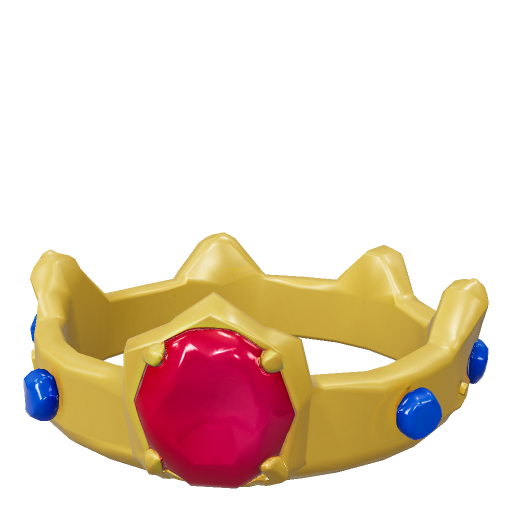
AI 模型只有放进游戏里才有用。本文带你把 UGCMesh 工作台生成的模型导入 Roblox Studio,并覆盖三种最常见的用法:场景道具、UGC 饰品和带动画的 NPC。
1. 生成前先选好面数预算
Roblox 在意三角面数,所以先定预算:
| 用途 | Roblox 限制 | 预设 |
|---|---|---|
| UGC 饰品(帽子、背饰) | 4,000 面,贴图 ≤ 1024 px | UGC 饰品 |
| 道具或地图零件 | 每个 MeshPart 20,000 面 | 游戏道具(10,000) |
| 需要绑骨的 NPC | 每个网格 20,000 面 | 角色(20,000) |
描述一个物体、它的颜色材质和风格,例如:“stylized low-poly wooden treasure chest with iron bands and gold coins”。不要写场景和文字。
2. 在 3D 里检查
模型完成后,查看器会显示三角面数、最大贴图尺寸,并逐项判断是否符合 Roblox 限制。打开线框可以看拓扑。UGC 物品贴图超过 1024 px 时,下次关闭 HD 贴图,或在 Blender 里缩小贴图。
已经有别处来的模型?拖进免费的 Roblox UGC 检查器。
3. 下载 GLB 或导出 FBX
GLB 自带 PBR 贴图,可直接用于 Studio 的 3D Importer。如果你还用 Unity、Unreal、Maya,或者流程需要 FBX,就导出 FBX。
4. 导入 Studio
- 打开你的场景,选择 File → Import 3D(或 Avatar → Import 3D)。
- 选择 GLB 或 FBX。在导入预览里检查缩放和朝上轴;模型是归一化尺寸,按需要设置缩放。
- 点 Import。静态模型会变成带 SurfaceAppearance 贴图的 MeshPart。
5. UGC 饰品
帽子或背饰需要打开 Accessory Fitting Tool,选择饰品类型,贴合到人模上并生成饰品。上传时 Roblox 会再次检查面数、贴图尺寸和包围盒,每件物品都要经过审核。
6. 带骨骼的 NPC
对完成的角色点击工作台里的 绑骨并添加动画:Tripo 会加上人形骨骼,并把最多五段动画(待机、行走、奔跑、跳跃、挥砍……)烘焙进一个 GLB。Studio 导入后保留骨骼和动画,可直接作为 NPC 使用。玩家化身使用 Roblox 自己的 R15 骨骼,所以这些骨骼更适合 NPC 和生物,而不是化身身体。
常见问题
- 模型太小或太大。 在导入预览里调整缩放,AI 模型不带真实单位。
- 贴图发暗。 检查 SurfaceAppearance 是否保留了 ColorMap,丢失就重新导入。
- 因面数被拒。 用 UGC 预设(≤ 4,000)重新生成,或在 Blender 里用 Decimate 减面。
准备好了吗?打开 3D 工作台。