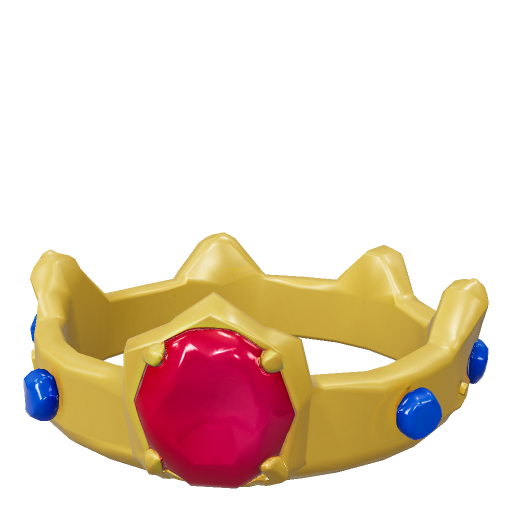
AI モデルはゲームに入れて初めて役に立ちます。このガイドでは、UGCMesh のワークベンチで作ったモデルを Roblox Studio に読み込み、よく使う 3 つの用途(小物、UGC アクセサリー、アニメーション付き NPC)を説明します。
1. 生成前にポリゴン予算を決める
Roblox は三角形の数を重視するので、最初に予算を決めます。
| 用途 | Roblox の上限 | プリセット |
|---|---|---|
| UGC アクセサリー(帽子、背中アイテム) | 4,000 ポリゴン、テクスチャ ≤ 1024 px | UGC アクセサリー |
| 小物・マップパーツ | MeshPart あたり 20,000 ポリゴン | ゲーム用小物(10,000) |
| リグを付ける NPC | メッシュあたり 20,000 ポリゴン | キャラクター(20,000) |
1 つの物体と色・素材・スタイルを書きます。例:“stylized low-poly wooden treasure chest with iron bands and gold coins”。背景や文字は入れません。
2. 3D で確認する
完成すると、ビューアにポリゴン数、最大テクスチャサイズ、Roblox の各上限の合否が表示されます。ワイヤーフレームでトポロジーも確認できます。UGC アイテムのテクスチャが 1024 px を超える場合は、次回 HD テクスチャをオフにするか、Blender で縮小してください。
ほかで作ったモデルは、無料の Roblox UGC チェッカー で確認できます。
3. GLB をダウンロード、または FBX を書き出す
GLB には PBR テクスチャが含まれ、Studio の 3D Importer でそのまま使えます。Unity、Unreal、Maya も使う場合や、FBX が必要なワークフローでは FBX を書き出してください。
4. Studio に読み込む
- プレイスを開き、File → Import 3D(または Avatar → Import 3D)を選びます。
- GLB または FBX を選択します。インポートのプレビューでスケールと上方向の軸を確認します。モデルは正規化されたサイズなので、必要なスケールに設定します。
- Import をクリックします。静的なモデルは、テクスチャ付きの SurfaceAppearance を持つ MeshPart になります。
5. UGC アクセサリー
帽子や背中アイテムは Accessory Fitting Tool を開き、種類を選んでマネキンに合わせ、アクセサリーを生成します。アップロード時に Roblox がポリゴン数、テクスチャサイズ、バウンディングボックスを再確認し、すべてのアイテムが審査されます。
6. リグ付き NPC
完成したキャラクターでワークベンチの リグとアニメーション を選ぶと、Tripo が人型の骨格を付け、最大 5 つのアニメーション(待機、歩き、走り、ジャンプ、斬撃など)を 1 つの GLB に焼き込みます。Studio の Importer は骨格とアニメーションを保持するので、そのまま NPC として使えます。プレイヤーのアバターは Roblox 独自の R15 リグを使うため、これらのリグは NPC や生き物向けです。
よくある問題
- モデルが小さすぎる・大きすぎる。 インポートのプレビューでスケールを調整します。AI モデルには実寸の単位がありません。
- テクスチャが暗い。 SurfaceAppearance に ColorMap が残っているか確認し、なければ再インポートします。
- ポリゴン数でアップロードが拒否された。 UGC プリセット(≤ 4,000)で作り直すか、Blender の Decimate で削減します。
さっそく作ってみましょう。3D ワークベンチを開く。